Getting Started
このページでは、Studio + Wi-Fi UDP 経由で、無線版 Hapbeat (Duo WL / Band WL) から振動を出すまで の流れを示します。
Hapbeat SDK 構成
Section titled “Hapbeat SDK 構成”Hapbeat SDK には 設定・デザインフロー(Studio + Helper)と、ゲーム / アプリ実行フロー(SDK 直結)の 2 系統があります。

設定・デザインフロー(このページ)
Section titled “設定・デザインフロー(このページ)”- Hapbeat Studio(ブラウザ + ローカルファイル): 振動波形・ディスプレイ設定・Wi-Fi 設定・ファーム書込みを行う Web アプリ
- hapbeat-helper(CLI daemon):
pipx install hapbeat-helperで導入する PC daemon。Studio ↔ TCP / デバイス ↔ UDP / mDNS 自動検出を中継 - Hapbeat(Duo WL / Band WL): ESP32 固定ランタイム。Kit ライブラリ・触覚出力・Wi-Fi SoftAP/STA・UDP 受信
ゲーム / アプリ実行フロー
Section titled “ゲーム / アプリ実行フロー”- Unity SDK 等の SDKによって、Quest / PC / スマートフォン等から Wi-Fi UDP で触覚イベントを Hapbeat に送信(既定は検出済みデバイスへの unicast。まだ 1 台も検出できていない間だけ broadcast にフォールバック)
- onClick / OnCollisionEnter などのイベントを触覚に紐づけるだけで動作
- ※Studio や Helper はアプリ実行時には 不要
用意するもの
Section titled “用意するもの”- PC (Windows / macOS)
- Python 3.9 以上(インストール済みか事前に確認してください)
- 無い場合は公式よりDL→ https://www.python.org/downloads/
- Chrome または Edge ブラウザ (Web Serial / File System Access が必要)
- USB-C ケーブル (データ通信対応 — 充電専用ケーブル不可)
- 2.4 GHz Wi-Fi LAN(Hapbeat は 2.4 GHz のみ対応)
- Hapbeat (Duo WL / Band WL)
Step 1 — Helper をインストール
Section titled “Step 1 — Helper をインストール”コマンドプロンプト / PowerShell(Windows)またはターミナル(macOS)を開き、以下を実行します。実行するディレクトリはどこでも構いません。
Windows:
py -m pip install --user pipx && py -m pipx ensurepathpipx install hapbeat-helpermacOS:
brew install pipx && pipx ensurepathpipx install hapbeat-helperインストール後、以下のコマンドで Helper を起動します:
hapbeat-helper startOS 別の詳細手順やトラブルシューティングは Helper をインストール を参照してください。
Step 2 — Studio を開く
Section titled “Step 2 — Studio を開く”ブラウザで https://studio.hapbeat.com/ を開きます。
画面上部に 「Helper 接続中」 が緑で表示されることを確認してください。表示されない場合は Helper が起動していないか、ポート 7703 が塞がれています(Helper をインストール)。
Step 3 — Hapbeat の Wi-Fi 設定と UI 書込み
Section titled “Step 3 — Hapbeat の Wi-Fi 設定と UI 書込み”Hapbeat を PC と同じ Wi-Fi に接続し、ディスプレイ UI を書き込みます。
-
USB-C ケーブルで PC と Hapbeat を接続します。
-
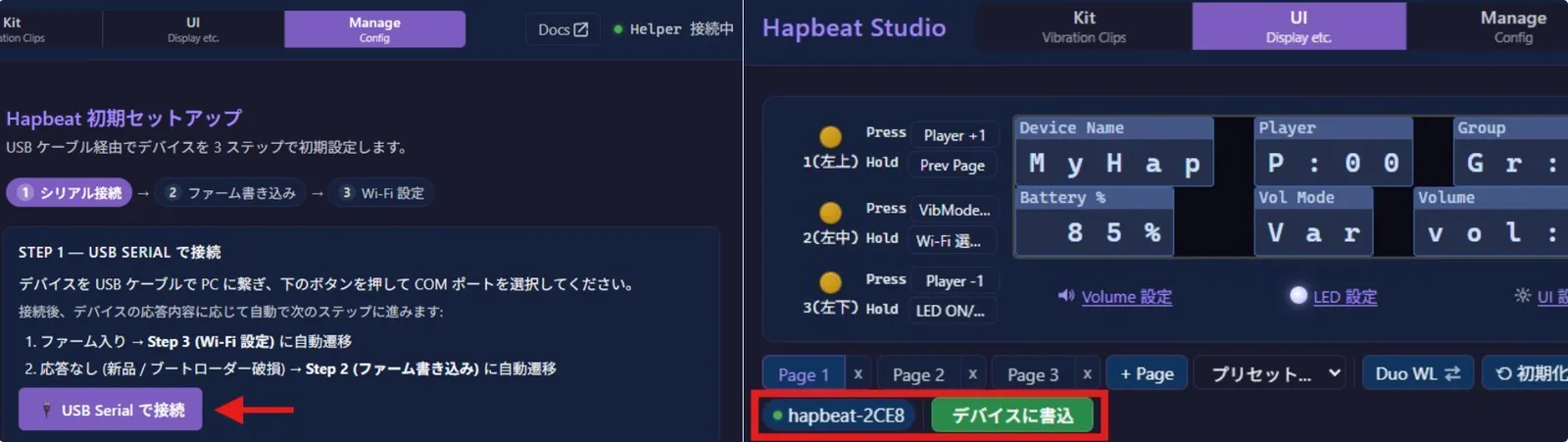
Studio の Manage タブを開き、画面の指示に従います。 Studio で [USB Serial で接続] を押下し、Hapbeat とシリアル接続します。指示に従って、Studio を開いている PC と同じ Wi-Fi ネットワークに Hapbeat を接続してください。
※ シリアル接続しても応答がない場合は、先に Hapbeat を初期設定する でファームウェアを書き込んでください。
-
UI タブを開き、デバイスを選択して「デバイスに書き込む」を押します。 これでディスプレイ UI が Hapbeat に書き込まれます。※シリアル接続では書き込むことはできません。
Step 4 — ライブラリから振動を再生して動作確認
Section titled “Step 4 — ライブラリから振動を再生して動作確認”Studio から Wi-Fi UDP 経由で Hapbeat に振動が出ることを確認します。Kit の作成や Deploy はこの段階では不要です。
-
ワーキングディレクトリを選択(初回のみ) 左側パネルの [Choose Folder] を押下し、PC内の任意のフォルダを指定します。後で Kit を作成・保存する場所になります。
-
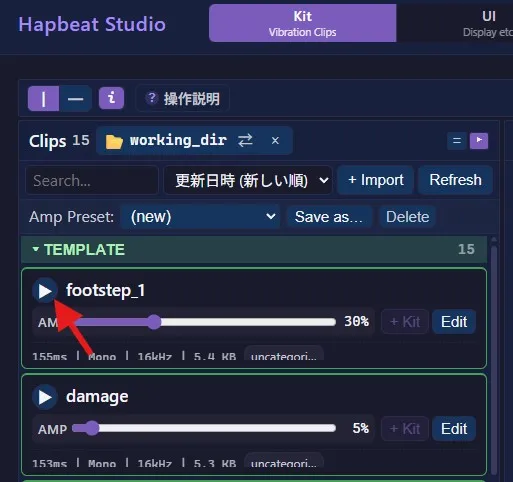
左パネルのライブラリからテンプレート波形を選択します。 組み込み済みのサンプル波形が一覧表示されます。
-
再生して Hapbeat が振動することを確認します。
Hapbeat が振動すれば動作確認完了です。 このまま Unity SDK に進められます。
次のステップ — SDK からアプリに組み込む
Section titled “次のステップ — SDK からアプリに組み込む”ここまでで Hapbeat 単体での再生環境が整っています。次は SDK 経由でアプリケーション(ゲーム / VR / インスタレーション)から振動を発火させます。
Unreal Engine を使う場合は Getting Started を参照してください。Creative Kit 等は 今後の実装予定 を参照してください。
次に読むページ
Section titled “次に読むページ”設計を深く理解したい人向け:
- アーキテクチャ全体像 — Studio / Helper / SDK / Firmware の役割分担
- 通信モデル — Wi-Fi UDP unicast と ESP-NOW
- gain の乗算構造 — Studio と SDK の責務分離
リファレンス・トラブル対応:
- Contracts 概要 — プロトコル詳細
- Q&A